Intel grafiky a nativní rozlišení externího LCD
Kdysi dávno jsem se v jednom článku věnoval problému, že některým lidem nejde na externím LCD připojeném k notebooku nastavit nativní rozlišení. Tento problém se zpravidla týká širokoúhlých monitorů kvůli jejich méně standardním rozlišením. Rozhodl jsem se napsat takové volné pokračování minulého článku, kde bych problematiku malinko ucelil a nabídl jednodušší řešení.
Kde je problém?
Intel grafické karty umožňují vybrat z množiny rozlišení zprostředkované třemi způsoby.
Statické módy: To jsou ta úplně standardní rozlišení známá už víc jak deset let. Mezi ně se řadí například 640×480, 800×600, 1024×768, 1280×1024 a 1600×1200.
Speciální módy: Ty si přidává výrobce notebooku přímo do Video BIOSu. Například Lenovo do svých Thinkpadů přidává i nižší (než nativní) širokoúhlá rozlišení (960×600, 1280×800,…). Díky tomu u TP nebývá s rozlišením takový problém. Ostatní výrobci na to ale kašlou a nic si nepřidávají.
EDID módy: Tento způsob je poslední záchranou. Po připojení externího monitoru si ovladač načte rozlišení podporovaná monitorem (minimálně alespoň to nativní).
Teoreticky by se mělo stát, že každý monitor si nakonec to své rozlišení přidá. Jenže občas se něco s něčím nepohodne a rozlišení se nepřidá. Není to zas až tak extrémně nereálná situace (samotnému mi na FSC V3205 přes VGA nativní rozlišení 1680×1050 u mého LCD nejde; při připojení přes DVI je vše ok).
Jak to rychle vyřešit?
Dříve jsem odkazoval na diskuzi ohledně vývojářské verze Intel ovladače, která se dá libovolně konfigurovat. Jenže toto řešení není pro každého kvůli své mírně vyšší složitosti. Intel o problému také ví, takže se uráčil vydat upravený ovladač speciálně určený pro lidi s tímto problémem. Stáhnout si ho můžete zde (XP i Vista a 32 i 64bit):
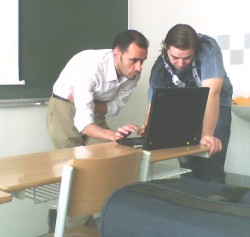 První student použil k připojení projektoru svůj Thinkpad a nechal ho přístupný i pro další studenty, kteří dnes prezentovali. Jenže ouha. Milovníci polohovacích zařízení od IBM mají totiž často touchpad deaktivovaný. Bylo poměrně veselé sledovat, jak další studenti měli velký problém s ovládáním notebooku – především jeden zahraniční student byl evidentně Trackpointem velmi zaskočen. Kurzor totiž „honil“ úplně náhodně po celé obrazovce velmi pomateným způsobem a sem tam omylem klikl na nějakou tu ikonku na ploše. Všeho všudy jsme tedy ještě před začátkem jeho prezentace neplánovaně shlédli jedno veselé video (zástupce na ploše) a málem jsme se dočkali i restartu (to nevím, jak se mu povedlo).
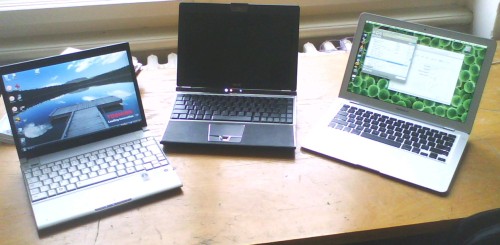
 Fotka po pravé straně je takovou malou vsuvkou ohledně vzhledu business notebooků, o kterém jsem povídal v minulém díle. Já prostě nechápu, že krásné ženy jsou focené vždycky jen s nějakým MacBookem od Apple. Vždyť už to působí spíš jako klišé. Za fotku děkuji svému kamarádovi Jakubovi Střihavkovi (tj. autorovi). Konec srandy – pozornost už jsem přitáhl, tak teď zas trochu zvážním :-).
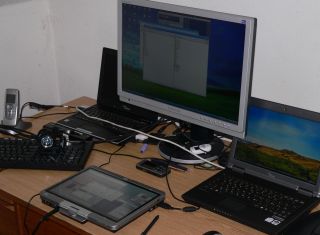 Rozhodl jsem se po roce a půl obměnit svůj stávající notebook za něco novějšího. V několika následujících dílech tohoto skoro seriálu se pokusím popsat všechno, co mě k tomu vede, co mi nabízí současný notebook a co naopak čekám od toho nového. Ačkoli jsem měl možnost intenzivně testovat jen za poslední rok desítky notebooku, při výběru svého vlastního nejsem o nic rozhodnější než takový ten běžný model člověka, co si chce koupit svůj první přenosný počítač a přijde s tím na fórum.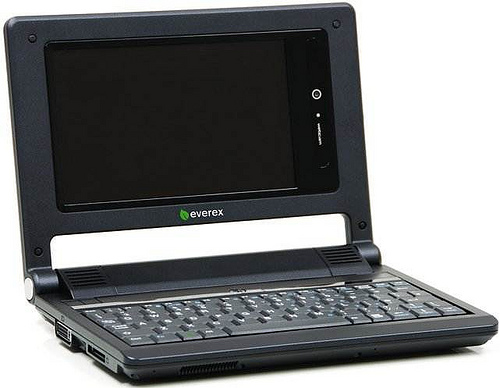


 NoteBookBlog.cz
 Retrocomputing