* Prohlížíte kategorii ‘Technika’

Na co si dát pozor u baterie, aneb já už si budu muset koupit novou

Baterii bych označil v notebooku za součást s jednoznačně nejnižší životností, pokud tedy nemáte notebook trpící na panty. Ovšem u nových modelů si již výrobci dávají větší pozor a rozhodli se šetřit radši někde jinde, kde to není tak vidět. Zatímco dříve baterie vydržely i 4 roky, dnes se nezřídka stane, že po roce a půl je téměř nepoužitelná.

Můj notebook FS Amilo Pro V3205 byl zakoupen v prosinci roku 2006 a z výrobní kapacity 52Wh mi aktuálně zbylo 24 Wh. To už je sakra málo. Jediné štěstí, že V3205 je velmi nenáročný notebook, takže i s něčím takovým vydrží 2 hodiny a 20 minut. Při přehrávání hudby, displeji na maximální jas a přes Bluetooth připojeném mobilu (pro mě nejčastější stav) je to ovšem už jen 1 hodina a 40 minut a to je pro člověka, který hodně cestuje, velmi malá hodnota. To mě vede k jedinému možnému řešení. Budu muset koupit baterii novou.

Bezproblémová nebyla nikdy
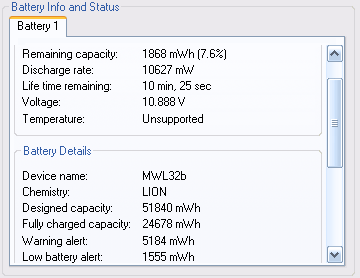
Už když jsem notebook zakoupil, tak jsem si všiml, že baterie ukazuje pouze hodnotu 46 Wh. Tenkrát jsem to přisoudil tomu, že jen není správě kalibrovaná, protože jsem notebook nejdřív vybil bez prvotního nabití (ačkoli to by baterii nemělo nijak výrazně uškodit). Volal jsem tehda do servisu a bylo mi řečeno, že by mi baterii vyměnili, jenže jak jsem po měsíci reklamací měl konečně nový notebook, tak jsem nebyl ochoten hned zas něco řešit. Byla to chyba. Servis FS není tak problémový a pomalý, jako ten ASUSu a pravděpodobně by se to vyřešilo promptně.

Závěrem

S přibývajícím věkem se kapacita baterie dále snižovala a v posledních dnech poskočila z 30 Wh na zmíněné 24 Wh, jež předurčují brzký zánik. Pokud při nákupu notebooku objevíte nějaké nesrovnalosti u baterie, ihned problém řešte. Když se ozvete ještě do týdne od nákupu, tak bude servis výrazně vstřícnější než po měsíci, kdy už je velká pravděpodobnost, že se jen odvolá na standardní proces stárnutí.

Při nákupu se může zdát rozdíl kapacity zanedbatelný a v podstatě i je. Jenže ten malý rozdíl může být jediný způsob, jak poznáte, že baterie není zcela v pořádku.
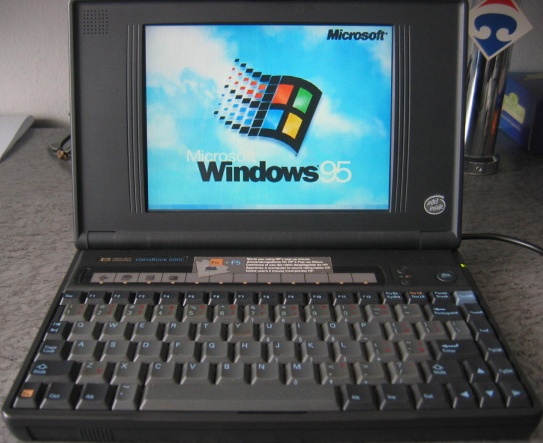
Mé notebooky III. – HP Omnibook 600CT (1995)

Tak už to máme celý měsíc od minulého dílu, takže nastal ten pravý čas se posunout zase o kousek dále v historii a uronit nějakou tu slzu nostalgie. První polovina 90. let byla pro notebooky klíčová a definovala mnoho prvků, které se jich drží do dneška. Kolem poloviny tohoto rušného desetiletí se začíná hromadně nasazovat TFT technologie barevných displejů a přicházejí první Li-Ion baterie. Dnešní notebook bude takovou malou lahůdkou v přehledu tehdejších technologií. HP samo o něm prohlašovalo: „The smallest, lightest color notebook with desktop performance for the professional on the go.“

omnibook

HP Omnibook 600CT

Tenhle sub-notebook s 9.5“ barevným TFT displejem (dělala se i pasivní verze) s rozlišením 640×480 a vahou 1.72 kg patřil k tomu nemenšímu, co se u nás dalo sehnat. Nikdy mi neříkal přímo pane, ale užil jsem si s ním v jeden čas taky spoustu srandy. Byl úplně perfektní na psaní a proti tehdejším jiným notebookům to byl prostě prcek. Díky integrované zvukové kartě a aktivnímu displeji se na něm výborně hrály tehdejší dobové hry.

Byl založen na Intel 486DX4 procesoru s frekvencí 75MHz, 8MB RAM a 260MB disku. Grafická karta podporovala ve Windows 16bit barevnou hloubku (tedy 65k barev z celkových 262K, které byl tehdy pokrokový TN panel schopen zobrazit). Windows 95 na tom kupodivu docela šlapaly. Té RAMky ale byla škoda. Sehnat jí byl ovšem nadlidský úkol. Dokonce jsme na tom později zkoušeli i StarCraft a světe div se – běželo to. Když už byla hra ale hodně rozehraná a na obrazovce moc jednotek, tak se to trhalo. Dle neustále svítící kontrolky disku bych řekl, že byl opět problém v nedostatku RAM. Napájecí adaptér měl výkon 40W. Baterie byla již nově typu Li-Ion a notebook na ni vydržel něco přes 3 hodiny provozu.

(pokračování článku)

Psaní číslic na NumPadu pouhým stiskem Fn, 2. díl – Linux

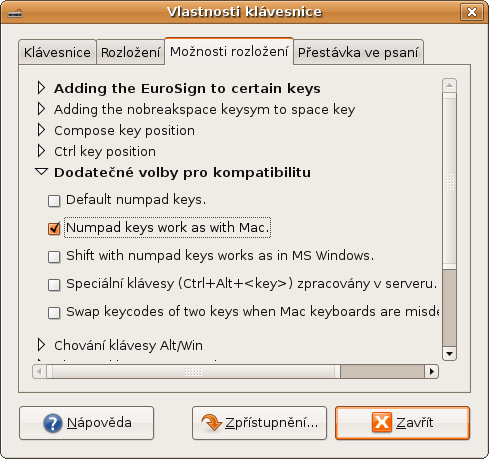
V prvním díle jsem se věnoval tomu, které notebooky mají tuto vychytanou funkci. Pokud máte Windows, tak musíte spoléhat na to, že výrobce tuto funkci implementoval. V Linuxu je situace jiná. Tam je vám v podstatě úplně jedno, co máte za notebook, neboť systém nabízí možnost tuto funkci obejít. Je to jednoduché – v podstatě lze prohodit funkci numerického bloku, takže při vypnutém NumLocku se píší čísla a při zapnutém se aktivuje funkce pro pohyb v dokumentech.

Tato funkce je schovaná pod mírně netradičním názvem „Numpad Keys work as with Mac“. To je také důvod, proč jsem si jí už dříve nevšiml

nastaveni klavesnice GNOME

nastavení klávesnice v prostředí GNOME

Závěrem

Jak je vidět, tak v Linuxu se tento problém vůbec nemusí řešit. Ani u Windows vše není ztracené. Hodně jsem pátral a zkusím popsat i nějaká řešení pro tento majoritní systém. Bohužel nelze očekávat, že to bude tak snadné jako pod Linuxem.

Linux na notebooku, aneb další Fujitsu-Siemens doma

Před pár dny jsem byl svému bratrovi koupit notebook. Přestože s jeho platem by nebyl problém vybírat z libovolné cenové kategorie, volba padla na FSC Esprimo Mobile M9400. Tedy 14“ business notebook při jeho konfiguraci v ceně pouhých 17 000,- Kč s DPH. Můj bratr je tak trochu atyp. Něco by měl napovědět už samotný fakt, že koupil notebook bez operačního systému. Ano – je to tak. Je to prostě linuxák :-).

Ačkoli není to úplně ten tradiční Linuxák z diskuzí na root.cz – nežije věčnou konfigurací a podobnými úchylárnami. Jen mu prostě více vyhovuje jeho uživatelské prostředí a programy, které používá, jsou stejně všechny zdarma. Každému holt sedne něco jiného. Já bych se Linuxu také nebránil, jenže některý software z množiny toho, co potřebuji, je jen pro Windows, a pak také je lepší mít co nejpodobnější systém recenzovaným notebookům (kvůli přenosu dat).

Výběr notebooku

Abych se vrátil zpět k tématu. Vybráno bylo Esprimo M9400 zejména kvůli tichému chlazení (při kancelářské práci), jednoduchému vzhledu, malým rozměrům a různým drobnostem v podobě osazení TV výstupu atd. Třešničkou na dortu byla dokovací stanice, nebo tedy abych byl přesný – port-replikátor. Ten má na sobě všechny „legacy“ konektory a dokonce i DVI. U notebooku za necelých 20 tisíc je to prostě výbava přímo nadstandardní.

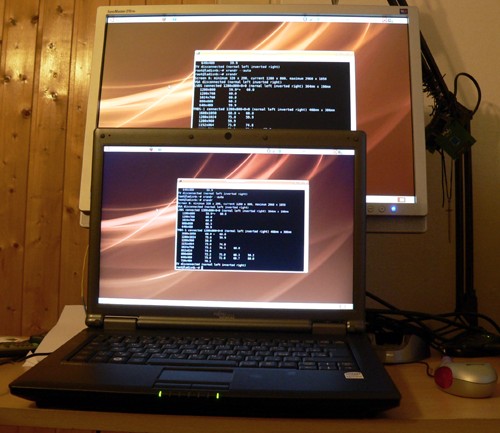
Notebook byl vybírán s ohledem na kompatibilitu s Linuxem. Tomu se podřídil i výběr komponent. Znamená to tedy především čipovou sadu Intel a jako grafiku cokoli, jen ne ATI. Integrovaná grafická karta GMA X3100 splňuje všechny požadavky úplně maximálně. Díky otevřeným ovladačům je funkční v každé distribuci prakticky od nainstalování a bezchybně podporuje základní 3D, více výstupů najednou a přehrávání videa.

(pokračování článku)

Trackpoint na Thinkpadech a levné náhražky konkurence

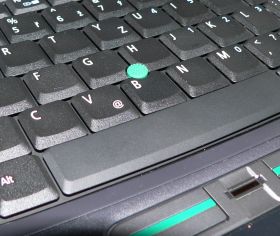
Určitě už jste se setkali s tím, že vám nějaký uživatel Thinkpadu vychvaloval Trackpoint jako naprosto geniální polohovací zařízení. Já jsem se s tím setkával odjakživa. Přímo s Thinkpady mám zkušeností (bohužel) naprosté minimum. Na druhou stranu jsem se setkával s jeho kopiemi u ostatních výrobců a vždy jsem měl názor spíše rozpačitý. Spokojenost naprosto minimální.

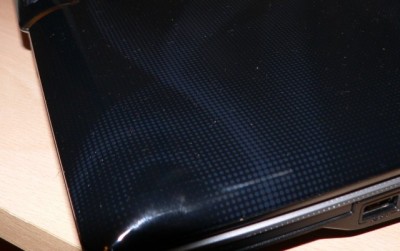
Kde je zakopaný pes, jsem zjistil už před delší dobou. Stále se však setkávám v diskuzích s tím, jak si lidé vybírají notebook s „trackpointem“, ale na značce jim nezáleží. Tímto článkem se tedy snažím především upozornit na velmi rozdílnou pohodlnost použití napříč výrobci.

(pokračování článku)

Které konektory se na notebooku nejvíce opotřebují?

Tak tenhle dotaz už mi kupodivu položilo nemalé množství lidí. Přemýšleli jste někdy nad tím? On člověk, co nepoužívá dokovací stanici, ale přesto chce externí periferie, by se měl nad tím zamyslet. Já se samozřejmě nemohu opřít o žádnou velkou studii a ani nevím, jestli si nějaké výrobci nechávají provádět. Přesto jsem však nějaký přehled nabral díky mnoha rokům praktických zkušeností.

Co většinou přežije?

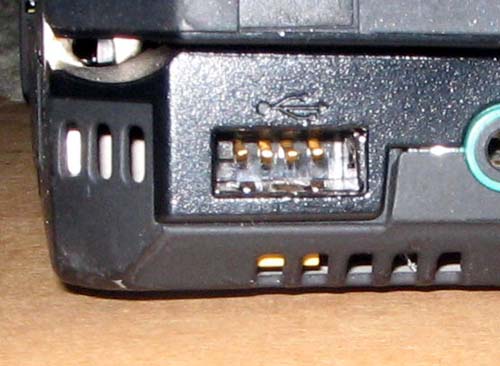
Mohu říct, že takové USB je opravdu geniálně navržené, pokud jde o odolnost. Je prakticky nezničitelné a jediným problémem tak zůstali hloupí uživatelé. Vždycky se najde nějaký blbec, který bude zařízení připojovat obráceně. Zní to možná šíleně, ale takových lidí je dost a s podobným problémem jsem se setkal už tolikrát, že to radši ani nepočítám. Rozumný uživatel však nemá problém. Na vylomení konektoru z desky je totiž potřeba poměrně hodně síly.

USB konektor dnes nahradil skoro všechno ostatní, a tak je jedním z nejpoužívanějších. Jak je ale vidět, tak se naštěstí počítalo s častým připojováním a odpojováním různých zařízení a při běžném používání se nemusíte o nic bát.

S čím bývají problémy?

Z dnes běžně používaných jde jednoznačně o LAN a audio konektory. U LAN je to jednoduché. Nešikovné vyškubnutí kabelu silou (stačí třeba zakopnout) může zničit mechanismus, který drží kabel připojený. U audio konektorů je poškození jednodušší. Stačí, pokud používáte často sluchátka. Dennodenní připojování udělá své a k tomu je ještě potřeba přičíst, že občas si za kabel omylem škubnete (i když nic nevytrhnete). Mnoho notebooků, kde se připojovaly často externí reproduktory, či sluchátka, má problém se zvukovým výstupem. Většinou se problém dostaví tak po 2–3 letech intenzivního používání. Nejhorší je to samozřejmě, pokud je výstup umístěn na předku. Hlavně externí reproduktory mají v drtivé většině rovný konektor a kabel tak musí být ohnutý na nějakou stranu, aby uživateli příliš nepřekážel.

(pokračování článku)

S 4,5kg notebookem na zádech celý den

Každý pravidelný čtenář dávno ví, že většinu razím cestu malých notebooků (sám mám 12“). Ne vždy mám na recenzi právě malý notebook, ale každý využívám na stejnou činnost. Momentálně recenzuji obrovský 17“ notebook Clevo M570RU (prodává se u nás pod značkou UMAX, ale prodává ho i spousta jiných výrobců jako třeba Alienware) s brutálně výkonnou grafickou kartou NVIDIA GeForce 8800M GTX (tedy tím nejvýkonnějším, co lze do notebooku narvat). Obrovské notebooky si většinou beru na recenze v době zkouškového a volna – to jsou chvíle, kdy nemusím být zas moc mobilní, takže takový notebook není hendikep. Momentálně je ale semestr v plném proudu a já musím téměř každý den cestovat do školy, práce a kdovíčeho ještě.

Díky tomu, že zmíněné Clevo má jen minimální okraje kolem displeje, je možné ho (s trochou snahy) nasoukat do batohu Dicota BacPac Mission, který je primárně určen pro notebooky do úhlopříčky 15,4“ a který k plné spokojenosti již dlouhou dobu používám. Mám rád výzvu, a tak jsem se rozhodl vyzkoušet, zda jsem takový notebook schopen používat po celý týden se vším, co to obnáší. Čtvrteční den jsem byl ve škole od rána do noci, takže je takovým ideálním časovým úsekem, na kterém popíšu, co se mi líbilo a co ne.

(pokračování článku)

ASUS odkoupil od HP řadu Pavilion!

Ano, v kuloárech se o tom dlouho spekulovalo a nejnovější informace vše potvrzují. HP prodalo svou řadu Pavilion konkurenčnímu výrobci ASUS. Tento krok je velmi zvláštní, protože ASUS je menším výrobcem. Důvod je jednoduchý – HP by se rádo zaměřilo na firemní segment a multimediální notebooky už ho tolik nezajímají.

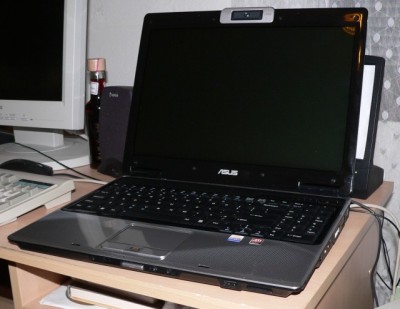
Naštěstí se nemusíte bát. Všechno zůstane při starém (poruchové notebooky a pomalý servis) i v podání ASUSu. Ten už připravil i několik nových modelů (vedle starých; ty se ještě budou chvíli prodávat pod HP), které se pokusí pokračovat i v propracovaném elegantním designu. Nám se podařilo získat do rukou jeden (bohužel jen částečně) funkční prototyp a já se prostě musím pochlubit s několika málo fotografiemi. Na nich si můžete všimnout, že se design od původních Pavilionů změnil jen minimálně. Nechybí tedy ani jakýsi „laminátový“ povrch s elegantními vzory (ty jsou i na víku zvenčí). Novým prvkem je snad jen tradiční otočná pro ASUS typická webkamera.

elegantní vzory na víku

materiály zůstaly stejně, jen design dosáhl mírných změn

UPDATE: Je to samozřejmě blbost. ASUS se prostě jen hodně inspiroval – více v komentářích. Omlouvám se všem, kterých se to dotklo :-).

Sbohem 21“ CRT monitore od SGI

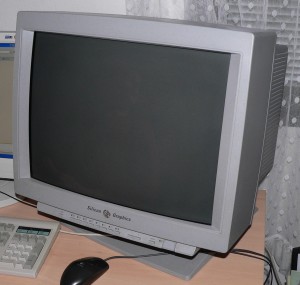
stary velky monitorDíky tomu, že počítače byly nedílnou součástí naší domácnosti už od roku 1989, není divu, když je dům zanesen spoustou počítačového harampádí. Občas je ale potřeba trochu uklidit, protože existují věci, ke kterým už se člověk nikdy vracet nebude, a jen zabírají místo. Jednou takovou asi nejobjemnější byl 21“ profesionální monitor určený k pracovním stanicím Silicon Graphics, Inc.
Jeho výroba je datována do roku 1995. Protože neměl klasický VGA vstup, tak ho bylo nutné používat jen s vybranými grafickými kartami. Mně na jeho obsluhu posloužil legendární Matrox Millennium PCI (4 MB velmi rychlé paměti WRAM) s upravenými ovladači. Pro ty, kdo netuší, o jakou kartu vlastně jde – Matrox Millennium byla první grafická karta Matroxu pro tehdy nastupující sběrnici schopná akcelerovat 3D grafiku ve hrách a v profesionálních CAD programech. Jednalo se tedy o 3D akcelerátor. V tehdejší době ovšem platilo, že půl roku v 3D průmyslu je pro produkty smrtelných. Dodal bych jen, že grafická karta ještě neuměla ani vyhlazování textur a nedisponovala žádnými funkcemi pro akceleraci videa.

Měla však neskutečně rychlé 2D vykreslování a i při rozlišení 1600×1200 poskytovala takový výkon, jakým konkurovala o mnoho let novějším grafikám. Pro použití s takto velkým monitorem byla tedy přímo ideální. Já jsem používal ve Windows rozlišení 1280×960 při 32bit barevné hloubce a vertikální frekvenci 95Hz. Při 1024×768 šla nastavit frekvence 140Hz. Kombinace takového monitoru s touto grafickou kartou byla prostě ideální pro pořádný workstation.

(pokračování článku)

Nokia E90 – tak si představuju pořádný mobil

Mám obrovské zkušenosti s PSIONy, PDA s PalmOS i PocketPC a Windows Mobile telefony, ale až teď jsem našel opravdu geniální zařízení. Patřím mezi velmi náročné uživatele a často jsem měl problém, že mi zařízení na trhu prostě nesedla. PalmOS jsem přestal považovat za dobrý operační systém prakticky s příchodem barevných zařízení a první použitelnou verzí Windows Mobile – tedy 2002.

Dřívější zkušenosti s Windows Mobile

Windows Mobile jsou mi jako systém asi nejbližší. Je to možná tím, že s nimi mám mnoho let intenzivních zkušeností. Už v roce 2003 jsem měl drahé hi-end PDA s Wifi i BT konektivitou a nadprůměrnou výdrží na baterie (velikostí na úrovni těch dnešních – tehdy však patřilo k těm úplně nejmenším a nejlehčím). Nejednou jsem byl týdny v končinách, kdy jsem si musel cestovat i za elektřinou několik kilometrů. Pak mi bylo PDA připojené přes BT k telefonu mým jediným spojením se světem. Díky podobným situacím jsem se naučil vymáčknout z podobného řešení maximum.

Když jsem se rozhodoval o koupi nového telefonu minulý rok, rozhodl jsem se, že zkusím něco „smart“. Po zkušenostech z oblasti PDA jsem se zvolil zařízení s Windows Mobile a to ve své nejnovější verzi 6.0. Bohužel integrované schopnosti mobilního telefonu vytváří na operační systém velké nároky co do použitelnosti i aplikační výbavy. O to víc jsem byl překvapen, že čisté WM zařízení je v mnoha ohledech podstatně horší než klasický hloupý telefon. Aby byl telefon z WM použitelný, tak si musíte nainstalovat velké množství aplikací. Řekl bych, že tak aspoň 10 je ten správný počet pro začátek. Systém totiž nevlastní dokonce ani (!) použitelný budík. Mnoho kvalitních aplikací je samozřejmě placených, takže k celkové ceně telefonu je potřeba ještě trochu přitlačit.

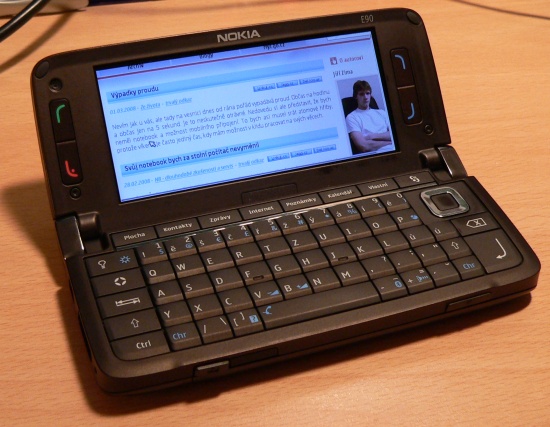
Nokia e90 v akci

E90 v akci - webová stránka konečně vypadá jako na počítači

Mobilním zařízením s operačním systémem Symbian jsem nikdy moc nefandil. Bral jsem to jako zprznění původního EPOCu. Asi nejvíce je tomuto původnímu systému podobná verze S80, kterou využívaly komunikátory Nokia (například N9300, kterou jsem před měsícem dostal a používám ji k původnímu telefonu jako „nouzový“ ICQ klient a prohlížeč webu, když se nehodí vytahovat notebook).

(pokračování článku)