Jak odblokovat telefon levně a bezpečně
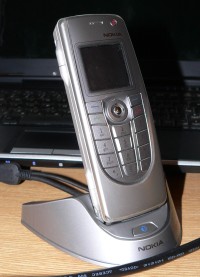 Dostal jsem postarší komunikátor Nokia 9300, abych ho používal dohromady s datovou sim kartou a nemusel ji střídat se svou osobní v mém telefonu (nouzovka, když zrovna není žádný notebook s WAN modulem). Nápad je to super, takže bych to tak hned začal používat, jenže tahle Nokia je jedním z posledních u nás blokovaných telefonů. Blokovaná je na O2 a já tam potřebuji kartu od Vodafone. Protože v tom nejsem moc zběhlý, tak jsem koumal, jak to udělat, abych nemusel nikam s telefonem chodit a nic platit a zároveň, abych měl jistotu, že telefonu nic neprovedu.
Nakonec mě nějak napadlo zavolat operátorovi a vyžadovat, aby mi dali kód na odblokování. První operátor mí potvrdil, že to jde. Jenže potřeboval znát IMEI číslo (schované pod baterií) telefonu, ze kterého jsem právě volal (nutnost rozebrat). Po zavěšení a opsání jsem zavolal znovu a pravděpodobně méně zdatná operátorka chvíli nevěděla, co že to vlastně chci. Po chvíli jsem jí číslo dal a slíbila, že až jim odpoví servis, tak do 5ti pracovních dnů mi přijde SMS s odblokovacím kódem. Pokud hledáte, co nejlevnější a nejjednodušší postup, tak se obraťte na svého mobilního operátora :-).
EDIT: Operátor odblokovává telefon na přání ne bezdůvodně. Je to na základě nějakého rozhodnutí ústavního soudu o omezování funkčnosti zařízení, či tak nějak.
 Jak už je zvykem, na internetových diskuzích jsou lidé vždy nejchytřejší. Tam už všichni všechno zkusili, všechno znají, mají to největší přirození a nejhezčí partnerku a vlastně jsou vůbec nejlepší. Však to také znáte. Díky takovým kecalům panují některé hloupé fámy, které už mě často ani nebaví vyvracet. Táhnou se totiž jako rakovina a šíří se dál a dál.
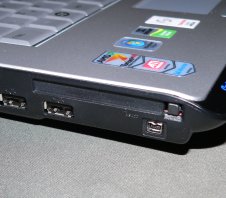 PCMCIA sloty se nám v noteboocích drží už sakra dlouho a lze je nalézt v lecjaké „tři-osm-šestce“. Před pár lety nám byla nabídnuta náhrada v podobně slotu ExpressCard, který však provází několik nedostatků. Onehda na něj přešli skoro všichni výrobci a vše vypadalo velmi slibně, jenže ouha – většina karet se stále dělala jen pro PCMCIA a ještě před pár měsíci nebyla možnost si k paušálu u mobilních operátorů dokoupit modemovou kartu pro nový slot. Reakce výrobců notebooků byla jednoduchá – začali se vracet zpět k PCMCIA. Dnes už tak je velký problém najít nějaký business notebook, ve kterém by šlo ExpressCard nalézt.
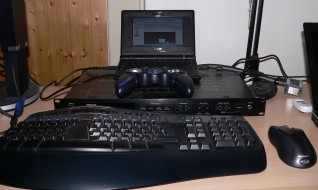 Je o mě obecně známo, že dávám přednost malým notebookům. Odrostl jsem v době, kdy notebooky ještě byly velmi drahé a kupovali si je jen ti lidé, kteří vážně potřebovali něco mobilního. Kupovat si místo stolního PC 17″ obludy z rozmaru prostě nebylo v módě.
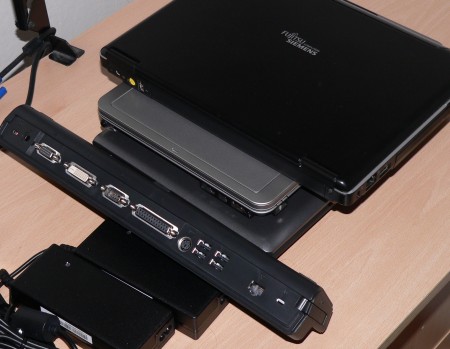
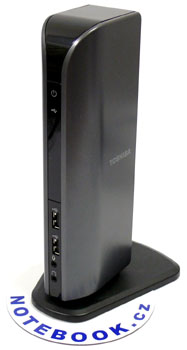 Konektor pro připojení dokovací stanice lze dnes najít především na noteboocích, které jsou určeny pro korporátní sektor. Při stejné konfiguraci si tak někdy jenom za tento konektor připlatíte skoro třetinu ceny původního notebooku. Výhody dokovací stanice ale ocení víc lidí – třeba běžní domácí uživatelé, kteří si doma radši k notebooku připojení větší stolní LCD, prostornější klávesnici a pořádnou myš. Bez dokovací stanice je většinou nutné mít někde svázaný shluk kabelů, který se musí postupně do notebooku „napíchat“. V případě velkého množství periferií je to vážně vopruz a některé konektory na neustálé připojování ani nejsou moc stavěné.
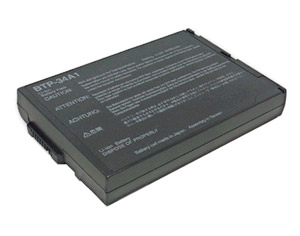 Momentálně mám na recenzi výborný notebook Panasonic, který hodnotím jako jeden z nejlepších, co jsem kdy měl. Málokterý notebook je vymazlený do posledního detailu tak, jako tento (dokonce je v BIOSu i taková položka jako třeba ztlumení intenzity podsvícení diody na vypínači apod.). Panasonic se také snaží, aby uživatelům v jeho noteboocích vydržela baterie co nejdéle. Nabízí tedy i několikastránkový manuál, jak se k baterii chovat. Mimo to navíc vychází vstříc v podobě implementace funkce ECO módu, ve kterém se baterie nabíjí maximálně na 80%, aby se tolik neopotřebovávala (to je dobré hlavně, když se ví, že notebook pojede delší dobu primárně připojený k napájení).
 NoteBookBlog.cz
 Retrocomputing