TPFanControl – konečně tichý ThinkPad

Můj minulý (12″) notebook FSC Amilo Pro V3205 byl tím nejtišším, co jsem kdy vlastnil, protože se ventilátor téměř nemusel zapínat (při kancelářské práci byl stále vypnutý). Nynější 14″ ThinkPad R61 bohužel k tichým notebookům nepatří. Při napájení z baterie je sice všechno v pohodě, ale s připojeným adaptérem se z přístroje rázem stane hlučná mrcha, která zejména v letních dnech úplně zbytečně pouští většinu času ventilátor na vyšší otáčky. Absolvoval jsem výměnu desky a nemohu se zbavit dojmu, že po výměně se ventilátor pouští výrazně častěji a navíc mě nějak začal prudit jeho zvuk.
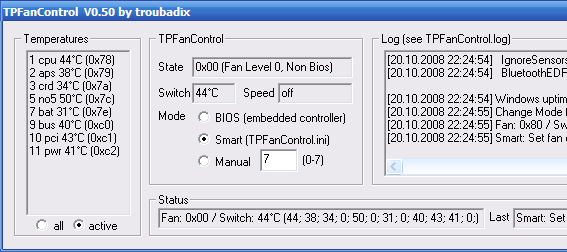
Vzpomněl jsem si tedy na několikrát omílané řešení pomocí programu TPFanControl, který je schopen nahradit logiku ventilátoru z BIOSu svou vlastní (uživatelsky měnitelnou). Ačkoli mě předtím odrazovaly různé složité manuály, nic extra potřeba není. Po stažení a instalaci jsem jen restartoval notebook a spustil program. (pokračování článku)
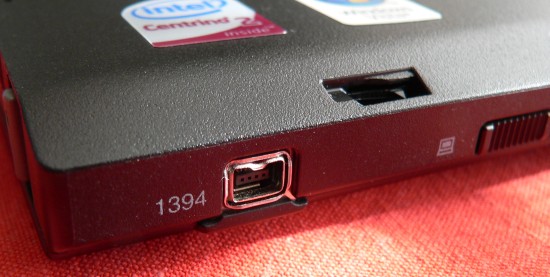
Konektory, se kterými se můžete rozloučit

Do notebooků se nám konečně více tlačí konektory jako HDMI a eSATA, z čehož mám velkou radost (oba jsou velmi užitečné a měly tu být už dávno). Není to ovšem úplně zadarmo. Součástí procesu obměny je i odstranění některých „méně používaných“ konektorů a určitý menší problém spatřuju v tom, že i ty, co se vypouští, mají v dnešní době stále své místo.

4pinová verze Firewire byla ještě nedávno běžnou součástí většiny notebooků

(pokračování článku)

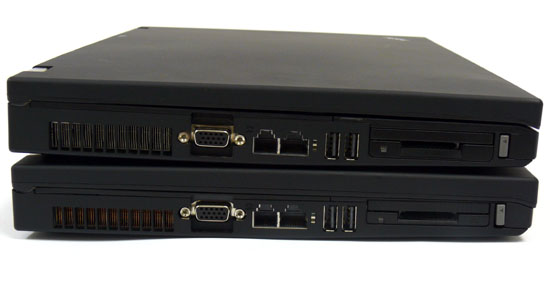
Lenovo ThinkPad – rozdíl mezi 14“ notebooky T a R

Konečně se mi dostal do rukou 14″ notebook Lenovo ThinkPad T400. Byl jsem na něj hodně zvědavý, protože mám minulou generaci nižší třídy tohoto notebooku (tedy 14″ ThinkPad R61). Na internetu si lze najít hned několik zdrojů, odkud jsou patrné všechny technické rozdíly (doporučuji přehled na našem diskusním fóru).

Jenže mnoho uživatelů moc nezajímá, že je přítomna i (přepínatelná) dedikovaná grafika a lepší procesor (faktem je, že na mnoho činností, kde se notebooky hodí, tyto součásti potřeba vážně nejsou). Hodně se hovoří o jiném rámu, materiálu, tloušťce a někteří i pevnosti. Teď, když mám oba v ruce zároveň, tak si mohu dovolit malé srovnání.

(pokračování článku)

AMD Puma – sliby a realita

V souvislosti s přípravou nové platformy AMD Puma se často mluvilo především o nižší spotřebě proti předchozím platformám AMD. Ostatně to je tím, co uživatele notebooků zajímá nejvíce, protože výkon procesorů v noteboocích je pro většinu lidí dostatečný (škoda, že se to nedá říct i o jiných součástech). Sám jsem se těšil, že právě zde by mohlo AMD nějak více konkurovat Intelu, který je teď momentálně bezpochyby „na koni“.
Sliby týkající se nižší spotřeby se objevovaly všude možně po celém internetu. Po té, co jsem měl tu čest s notebooky na platformě Intel Centrino 2, jsem byl na Pumu ještě více zvědavý. Tam je totiž snížení spotřeby proti předchůdci citelné (přitom Intel ji nijak výrazně nepropagovat – určitě ne více než jindy) a inovované modely některých notebooků napříč všemi značkami najednou nabízejí klidně i hodinu výdrže k dobru.

Jenže, jak se začaly objevovat nové notebooky s AMD procesory, přišlo malé rozčarování. Lidé se různě na fórech stěžovali, že jejich notebooky mají slabou výdrž. Někteří si pak dále stěžovali na intenzivnější chod ventilátoru. (pokračování článku)

Co mě ve Windows Vista nejvíc vytáčí 3 – automatické aktualizace

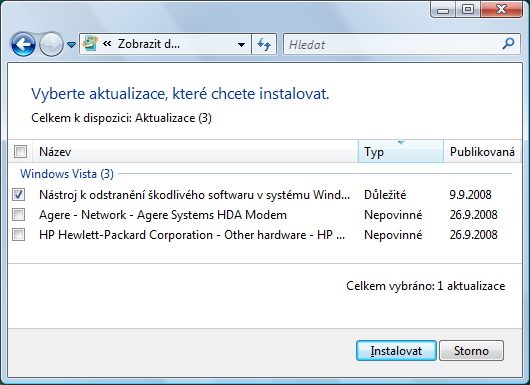
S problémem, který se mi teď právě děje na recenzovaném HP jsem se setkal už u více notebooků různých výrobců. Jako výchozí nastavení je většinou vybrána automatická aktualizace, takže uživatel nijak nesleduje, co ten systém vlastně potřebuje stáhnout. U Windows Vista se záplaty nahrávají při vypínání a restartu notebooku. V praxi to vypadá tak, že chcete vypnout rychle notebook a systém po odhlášení uživatele začne instalovat aktualizace (což mu může trvat několik minut). To by se ještě dalo (podobně je to i v XP), ale když se rozhodnete potom spustit notebook, tak před přihlášením uživatele opět probíhá nějaký instalační proces, který nelze nijak obejít. Ten může opět trvat klidně 5 minut, během kterých nelze nic dělat. Když už Microsoft neumí nějak rozumně optimalizovat systém aktualizací, tak by měl aspoň nabídnout možnost obejít aktualizace, když na ně zrovna nemá čas.

jedna z aktualizací se ne a ne nainstalovat

(pokračování článku)

Nevěřte prodejci ani nos mezi očima

Dříve jsem byl zvyklý, že prodejce měl mnoho znalostí nabraných díky velkému množství rozličného zboží, které mu procházelo pod rukama. Díky tomu byl důležitým článkem při rozhodování, co vlastně koupit. U počítačů tohle kdysi platilo (samozřejmě ne u všech) a absencí internetu to všechno bylo ještě podtržené. Jenže dneska je situace úplně jiná.

Nejúspěšnější jsou ti, kteří kolikrát vůbec nemají přehled, co vlastně prodávají. Korunu tomu nasadí třeba návštěva nějakého menšího obchůdku, kde vám prodavač říká úplně nesmysly s ledově klidnou tváří (u notebooků to poznám s přehledem, ale děsí mě, v jakých všech dalších odvětvích mě prodavači krmí stejnými hloupostmi). O hypermarketech s elektronikou pak přímo škoda mluvit.

Začínám mít pocit, že prodejce je ten poslední, komu lze věřit. Když něco řekne on, tak nejen, že se tím neřídit, ale pro jistotu jeho informaci raději ověřit, zda to není přesně naopak. Ve výsledku je nakonec nejlepší si před každým nákupem sednout k počítači a najít si k produktu co nejvíc recenzí a uživatelských zkušeností. I 10 minut vás vyzbrojí takovým způsobem, že můžete vědět několikrát víc než člověk, co vám věc prodává. (pokračování článku)

Vista Home Basic má rozhraní Aero

Mezi důvody, proč nejlevnější Vistu nekupovat, se často zmiňuje absence grafického rozhraní Aero. Jenže, kdo z vás si Home Basic opravdu vyzkoušel? Jak víte, že by to vůbec mohl být takový problém? Teď jsem dostal do rukou nějaký levný notebook od HP, který je vybaven nejlevnější edicí Visty, a zjišťuju, že Aero v něm je a je zapnuté rovnou po nainstalovaní.
Celé mi to připomíná situaci, kdy spousta lidí si myslela, že Windows XP Home Edition mají proti verzi Profesional úplně jiné jádro, které je mimo jiné také méně stabilní. To byl tenkrát taky nehorázný (ačkoli velmi rozšířený) nesmysl. Jádro bylo stejné a omezení funkčnosti byla vytvořena jen uměle. Zde je to podobné.

Proč MS tvrdí, že tam není?

Nejdříve je potřeba si vysvětlit, co ono Aero vlastně je. Je to systém akcelerace grafického rozhraní pomocí grafické karty, nový způsob práce jejího ovladače (přinášející výhody v podobě přidávání a odebírání grafických karet za chodu), nový systém správy grafických dat (klonování z video paměti do té systémové atd) a spoustu dalších vlastností s tím, že až někde na konci je schopnost zobrazovat veselá okýnka s poloprůhlednými rámečky a jednoduchými animacemi.

V edici Vista Home Basic je funkční rozhraní Aero jen s uměle omezenými některými grafickými prvky, aby MS mohl lépe propagovat rozdíly mezi jednotlivými verzemi Visty, běžní lidé to neprokoukli, ale zároveň nebyl systém nijak výrazně uvnitř ochuzen. To se Microsoftu povedlo dobře. I spousta „odborníků“ totiž po roce a půl stále tvrdí, že tam Aero není. (pokračování článku)

Něco končí, něco začíná…

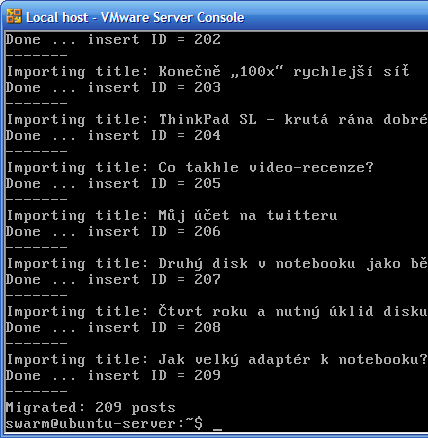
Přechodem na vlastní doménu jsem vyhrožoval snad už půl roku zpět. V létě se na tom začalo konečně dělat, ale jen velmi okrajově, takže plynuly měsíce a nic z toho. Před dvěma týdny jsem se rozhodl, že se to musí změnit a řekl jsem si, že nebudou už žádné další články, dokud přesun nedokončím.
Technické pozadí

Protože teď právě čtete tento článek, tak už je vám jasné, že se přesun nakonec podařil. Pro web se zhotovil zcela nový design a před týdnem mi Radek také poslal potřebnou část databáze s původními články a komentáři, které se podařilo za pomoci Perlu překonvertovat do nového redakčního systému. Tím je nyní WordPress místo předchozího F-ART:CMS. Tento krok ani nebyl tolik z mé hlavy, ale některé věci, co jsem si navymýšlel, bylo nejjednodušší naimplementovat sem (to se netýká jen vlastního webu, ale i administračního rozhraní).

Co to všechno pro vás znamená?

To je jednoduché. Nyní se zas můžete těšit na nové články. Mimo několika připravených technologických bych se také věnoval rád i nějakých „odlehčeným“ tématům (nepřímo souvisejícím s technikou), jako tomu bývalo kdysi dávno, a také bych rád napsal několik článků o ČVUT FEL, kde už delší dobu studuji. Sleduji okolo, že spousta lidí právě na tuto školu nastupuje (mezi mými čtenáři), takže nějaké ty zprostředkované zkušenosti se budou určitě hodit – hodlám se věnovat nejen škole jako takové, ale i využití notebooku na VŠ obecně.

Ze začátku možná ještě nebude vycházet tolik článků, ale já se teď během školy ještě určitě rozjedu a vy nebudete o nic ochuzeni. (pokračování článku)

Jak velký adaptér k notebooku?

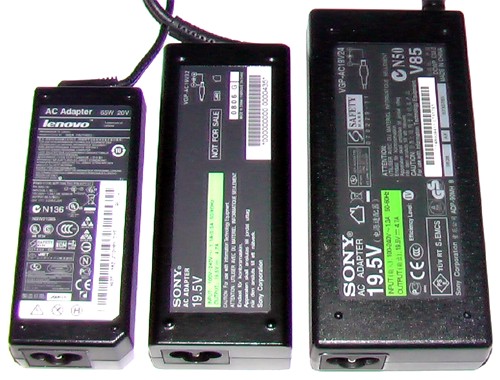
Výrobci se s vážením svých notebooků nikdy moc nepřetrhli, a to ani ti, u kterých by člověk čekal nějakou větší slušnost (prakticky všechny business notebooky se váží oholené na kost a rozdíl je někdy proti uváděné hodnotě skoro půl kila). Jenže většina lidí musí tahat notebook i s napájecím adaptérem a o tom člověk kolikrát neví vůbec nic, dokud notebook nevybalí – jen několik málo výrobců přehledně udává alespoň výkon adaptéru. Výkon ovšem sám o sobě také nic neřekne. Následující obrázek ukazuje, jak velké rozdíly mezi adaptéry mohou být a přitom jde v podstatě jen o adaptéry pro tři nepříliš výkonné notebooky.

3 adaptery

Všimněte si těch dvou větších od Sony a rozdílu v jejich velikosti. Oba mají přitom stejný výkon (90 W) a ostatní parametry. Sony tímto způsobem odlišuje levné modely od drahých (ten větší je k notebooku za ~20 tisíc a ten menší k notebooku za ~25 tisíc). Zajímalo by mě, zda se Sony vyplatí přibalovat 90W adaptéry, když ani jeden z notebooků nepotřeboval ze sítě odebírat víc, než 65 až 70 W. Půl kilová cihlička se totiž pěkně pronese.

Nejmenší adaptér je od mého notebooku Lenovo ThinkPad R61. Je opravdu malý a patří k těm nejmenším, jaké lze k běžnému notebooku dostat. Na druhou stranu nejde o nějakou výsadu top značky, protože něco podobného jsem měl i u předchozího FSC Amilo Pro V3205. Když jsem pak vybíral tento notebook, tak jeden z požadavků směřoval právě na velikost (a hmotnost) zdroje. Je smutné, že o adaptérech se lze momentálně dozvědět jen z recenzí (a to jen na některých serverech).

Druhý disk v notebooku jako běžná záležitost?

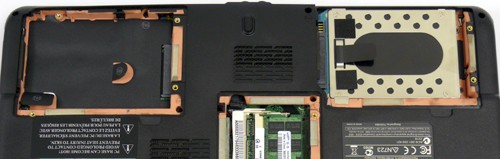
Nedávno jsem měl tu čest s notebookem Toshiba Satellite A300, když jsem ho v redakci fotil. Zaujala mě jedna vlastnost – ačkoli šlo o velmi levný notebook, je možné ho osadit dvěma pevnými disky. Na spodku jsou snadno přístupné dvě kapsičky na SATA disky a jedna z nich je mimo nejdražších konfigurací prázdná.

Toshiba A300D s osazenym jednim diskem

Co jsem se tak dozvěděl, tak podobně na tom byl už minulý model A200 a snad i několik dalších Toshiba notebooků. Normálně by mě to teda nechalo chladným, ale když jde o notebooky, které atakují ty nejnižší cenové příčky, tak to beru jako velké plus. Nevyužije to samozřejmě každý, ale v 15,4“ šasi už je místa dost, aby se tam ty dva disky s přehledem vešly – když pak chce člověk na notebooku dělat i nějakou náročnější práci (za předpokladu, že vyžaduje notebook), tak je dobré mít systémový disk oddělený. Zároveň někdy je potřeba extra úložný prostor a připojení disku na interní SATA port nabízí podstatně vyšší rychlost než USB.

(pokračování článku)