* Prohlížíte kategorii ‘Technika’

Proč každý věří, že levné mini-notebooky musí být to nejlevnější?

Vážně se musím smát, když v diskuzích o ASUS Eee PC, MSI Wind a dalších mini-noteboocích čtu názory typu: „Já bych si to koupil, ale víc jak 4 tisíce bych za to určitě nedal“, nebo: „Tohle si může koupit jen blbec; vždyť za tu cenu jsou podstatně výkonnější notebooky“. Tyhle názory bych označil za typicky české (případně i typicky slovenské, abych nikomu nekřivdil).

Kdysi dávno byl ohlášen „$100“ projekt OLPC (že jde o propadák, bych ponechal stranou) a než se pánové kolem OLPC rozhoupali, tak přišel ASUS se svou komerční obdobou levného mini-notebooku. Přístup ASUSu se mi moc líbí a je vidět, že mu to vyšlo, protože o Eee PC je velký zájem. Jen tady u nás mají všichni zafixováno, že to musí být levné jak sušenky v krámě.
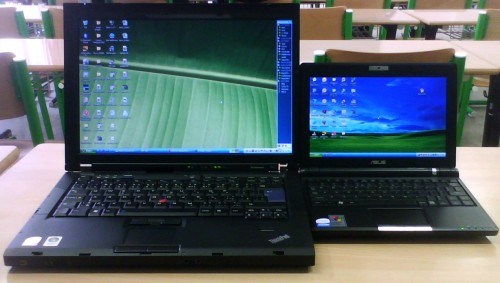
porovnani thinkpadu a eee pc

Porovnání 9“ Eee PC 900 s 14,1“ ThinkPad R61

Cena, cena, cena…

Mně vůbec nepřijde přemrštěná. Zvláště když vezmu v potaz, že za miniaturizaci se odjakživa platily velké sumy. Miniaturní notebooky byly odjakživa záležitostí spíše hi-endu, jenže činnosti, ke kterým jsou používány, jsou často stejně dobře provozovatelé i na těch přicházejících levných. Nyní již člověk nemusí za malý notebook zaplatit 50 tisíc. Stačí mu 15 a má to i s příslušenstvím. Pro mě je to určitě velký krok kupředu. Cena je nastavená tak akorát. Ti, kteří to využijí, si to koupí výrazně levněji a těm druhým by to bylo k ničemu, takže jen pokřikují na fórech o přemrštěné ceně.
(pokračování článku)

Je Bluetooth úspornější než Wifi? Ani náhodou

Většina dnešních notebooku je vybavena dvěmi základními bezdrátovými technologiemi – Wifi a Bluetooth. Zatímco Wifi dokáže posloužit i na větší vzdálenost a i z obyčejného routeru lze chytat signál i přes několik stěn, Bluetooth je záležitost spíše jen na pár metrů. Člověka tedy logicky napadne, že to Bluetooth bude asi úspornější. Teoreticky i je, ale prakticky to právě u notebooků vůbec neplatí.

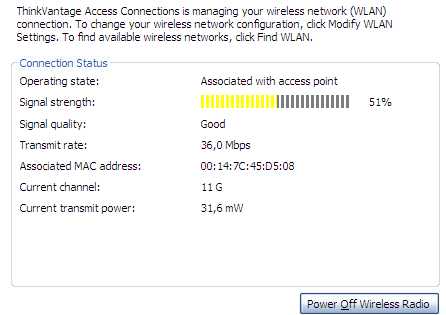
wifi manager na lenovu

utilita zobrazující spotřebu na ThinkPadech

Kde je zakopaný pes?

Wifi adaptér je na většině zařízení připojen rovnou na PCI(-e) sběrnici, kde není žádný problém. Bluetooth adaptéry jsou ale vždy připojeny interně na USB. USB je výborná sběrnice a jsem moc rád, že tu je, ale má i své nevýhody. V případě, že totiž adaptér zapnete a on se připojí na USB sběrnici, samotná komunikace s adaptérem přes USB vyžaduje po procesoru, aby se nepřepínal do svých nejúspornějších stavů.

Slabý Wifi signál tedy schopnější karta dokáže přijímat i se spotřebou do 50 mW, což je celkem nic, když běžný notebook s integrovanou grafikou má spotřebu kolem 10 Wattů (samozřejmě nějaké vzdálené sítě na tom jsou hůř a spotřeba je vyšší). U Bluetooth je samotná spotřeba vysílače v modulu ještě menší. Problém však začne dělat procesor. Tam je totiž potom spotřeba při nečinnosti o celé 2-3 Watty vyšší. Což už je zcela logicky znát.

(pokračování článku)

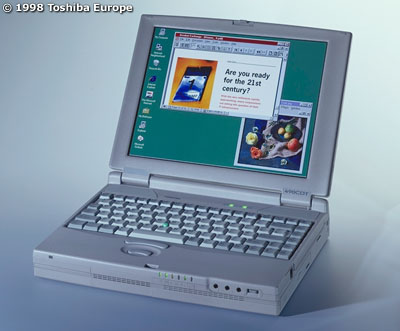
Mé notebooky IV – Toshiba Satellite Pro 490XCDT (1998)

S tímto dílem opouštím procesory mající v názvu číslice 86. V druhé polovině let devadesátých už jsou barevné displeje považovány za standard, avšak ne všechny jsou taková výhra. Mnoho notebooků stále používá pasivní DSTN displeje, které jsou proti aktivním TFT výrazně levnější. Těchto displejů se drží zejména IBM, které si za TFT modely nechává tučně připlatit. DSTN displeje mají výrazně nižší kontrast a díky neuvěřitelně nízké rychlosti překreslování má člověk občas pocit, že u notebooku pracuje v podnapilém stavu. Tyto displeje jsou vhodné pouze na kancelářskou činnost. Chcete si přehrát video, nebo zahrát nějakou tehdejší pařbu? Tak to máte smůlu. Ve hrách se při pohybech kamery obraz vždy rozplizne a zformování zpět do nějakého obrazu mu trvá stovky milisekund.

S rokem 1998 přichází v oblasti stolních počítačů dvě zásadní novinky, které spolu úzce souvisí: Pentium II a AGP.  Ty se samozřejmě začaly rychle adoptovat i do prostřední notebooků, takže první Pentium II notebooky na sebe nenechaly dlouho čekat. Ten, o kterém dnes budu mluvit sice AGP ještě nemá, ale jinak je nabitý tím nejmodernějším, co rok 1998 nabídl, včetně grafického 3D akcelerátoru.

toshiba satellite 490xcdt

Satellite Pro 490CDT z reklamních materiálů (verze s menším displejem)

Toshiba Satellite Pro 490XCDT

Tento notebook se do domu dostal přes otce, který jej nafasoval v práci. Vzhledem k tomu, že ho nosil pryč jen velmi minimálně, byl notebook většinu času doma volně k užívání. Že ho vůbec netahal se vlastně ani nedivím. Tento manažerský stroj měl sice na dnešní poměry relativně malou úhlopříčku 13,3“, ta však tenkrát patřila k těm největším. Tlustý kovový rám a snaha o co největší výkon se podepsaly na váze, která činila přesně 3,49 kg (běžné notebooky většinou měly 3 kg).

(pokračování článku)

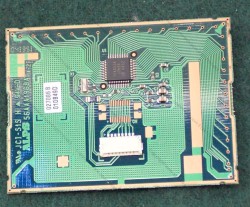
Výrazný input-lag na touchpadech Alps

Dneska už si člověk musí kontrolovat pomalu každou součástku při výběru notebooku. Někdo se rozhoduje, zda bude mít v notebooku grafickou kartu ATI, nebo NVIDIA (nejlepší je stejně Intel, ale to je zas na jinou diskuzi). Někdo zas řeší, zda radši procesor od AMD, nebo snad radši Intel. Oba dva zmíněné příklady mi jsou zrovna docela putna (AMD dělá dobré úsporné mobilní procesory a v grafikách do notebooků je to stejně pořád o tom samém a spíš záleží na konkrétním čipu). Podstatně více mě zajímá, od jaké firmy mám ve svém notebooku touchpad. Proč? Protože ty dobré jsou jen od firmy Synaptics.
Situace na trhu

Drtivá většina notebooků je osazována touchpady jen dvou výrobců. Synaptics a Apls. Pár notebooků na našem trhu ještě používá touchpady Elantech. Měl jsem tu čest pouze jednou na VBI Compal FL90 (v1) a tam jsem měl co dělat, abych kurzor vůbec dostal, kam jsem potřeboval.

Alps

Dříve velmi rozšířené touchpady této firmy lze dnes spatřit především v zaběhlejších značkách (Toshiba, DELL, Lenovo,…) a to dokonce zejména v dražších modelech. Výhodu vidím snad jen v naivnější emulaci kolečka myši pomocí ovladačů. Nevýhod je hned několik – bez ovladačů kolečko myši vůbec nefunguje. Není taková podpora v Linuxu a především…

Input-lag

Největším problémem Alps je jednoznačně input-lag, který provází všechny jejich touchpady v noteboocích už dlouhé roky (má paměť sahá až do roku 2003, kdy jsem si jeden notebook s takovým touchpadem koupil). Vlastně ani netuším, co za tím všechno vězí z technické stránky, ale měl jsem možnost těch notebooků otestovat dost, abych byl přesvědčen, že nejde o chybu jen některých Alps touchpadů.

Co to ten input-lag vlastně je – jde o mírně zpoždění reakce kurzoru na obrazovce proti pohybu prstu. Ovládání je tak méně přesné, protože člověk s tímto zpožděním musí počítat a předvídat ho. Abych všechno názorně ukázal, připravil jsem si malé video natočené na notebooku Lenovo ThinkPad X300, vybaveném tímto touchpadem.

http://www.youtube.com/watch?v=ipxBlBb542M

(pokračování článku)

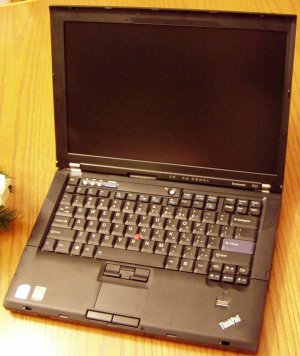
První zkušenosti s Lenovo ThinkPad R61

Protože už se moc lidí ptá na můj názor ohledně mé R61, radši nebudu více otálet s napsáním nějakého tohoto krátkého zápisku. Nechtěl jsem psát hned první den – nedělám to ani u recenzí a má to i svůj důvod. Na spoustu změn člověk potřebuje nějaký čas, aby je dokázal docenit. Za těch pár dní, už mi ale v mnoha situacích dělal nový notebook velkého pomocníka, takže už je co sepisovat.

Design

No co na to říct. Tady vážně chválit nemůžu. Ten notebook není dvakrát moc hezký. Myslím, že tady budu potřebovat nejvíc zvykání. Zatímco takové grafitové HP Compaq ma určitý styl a eleganci, Thinkpad R je jen velká černá krabice. Stačilo by přitom jen pár úprav některých křivek a notebook by byl podstatně hezčí. Moje původní FSC Amilo V3205 je rozhodně výrazně pěknější a zatím se na tom shodli úplně všichni, co ty dva notebooky viděli vedle sebe.

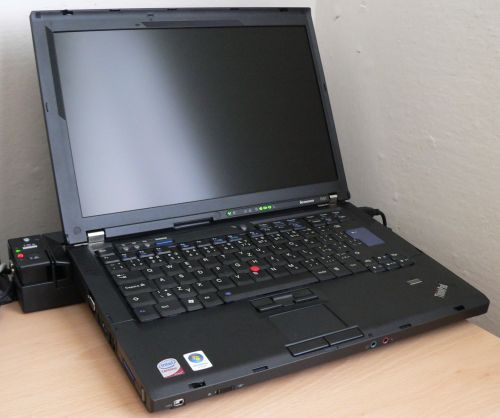
thinkpad v doku

Mechanická odolnost

Co na to říct. Tenhle notebook bude asi dost problém zrasit. Znáte takové to video z recenze na ThinkPad X300, jak Dušan Šimonovič zvedl notebook za horní část víka v otevřeném stavu (180°) do horizontální polohy? Já jsem to tenkrát s tím kusem, co jsem měl na recenzi, taky musel zkusit a zkusil jsem to i teď s výrazně těžší R61. A hle – přežila :-).

Nemám se tedy asi vůbec čeho bát a určitě není ani důvod se při používání notebooku nějak krotit. Sám jsem zvědav, co řeknu třeba za rok.

(pokračování článku)

Bezpečné vymazání pevného disku

amilo s pripojenou externi mechanikouVčera jsem si konečně zkopíroval veškerá data z disku mého „starého“ notebooku a rozhodl jsem se ho vymazat. Nepotřebuji, aby se někdo prohraboval mými daty (i když tam by asi taky nic extra nenašel), takže jsem chtěl disk vymazat takovým způsobem, aby už obnovovací utility neměly šanci.
Po troše hledání jsem našel docela rozumné řešení. Kdyby náhodou někdo řešil něco podobného, tak doporučuji utilitu DBAN. Stačí si vytvořit disketu (můj případ, lze to udělat automaticky), nebo CD (stačí vypálit ISO soubor) a přepnout podle toho bootování v BIOSu notebooku. Jakmile se program zavede, tak příkazem „autonuke“ provedete výmaz celého disku (resp. všech přítomných disků).

Samozřejmě s podobnou utilitou si dobře rozmyslete, co děláte, protože tak nenávratně přijdete o data, která jsou na disku uložena, a už vám nikdo nepomůže. Je příjemné, že není nutné provádět výmaz s diskem připojeným k jinému počítači. Třeba na počítačích HP Compaq dokonce podobné utility ani nejsou potřeba. Bezpečné vymazání disku lze provést přímo z BIOSu.

Napadá mě jednoduchá otázka – řešíte něco podobného, když „pouštíte“ z domu nějaký ten pevný disk (případně celý počítač, či notebook)?

Tak už je doma

Jak jsem již psal i jinde, nakonec jsem zvolil velký notebook – tedy 14,1“ Lenovo Thinkpad R61 (s mini-dokem a tříletou on-site zárukou). Tím je můj výběr u konce a děkuji všem prodejcům, kteří mi poslali své nabídky. Protože je přesun všech dat a programů na nový notebook docela náročný proces, bude tento zápisek spíše kratší. Nemusíte se ale bát, nastavím ho obrázky :-).

Volba nakonec padla na velký notebook hned z několika důvodů. Nutnost maximální mobility už částečně klesla a kupování malého notebooku by teď možná bylo spíše rozmarem, než čímkoli jiným. Velkým notebookem tedy doufám ulevím očím, které dost trpěly, kdykoli jsem byl někde pryč nucen třeba pět hodin v kuse dělat na interním LCD. Mimo toho by se taky mohlo trochu ulevit krční páteři. Neuleví se akorát zádům, až budu nový notebook nosit v batohu. Pocitově ale mohu říct, že ten rozdíl je menší než jsem čekal.

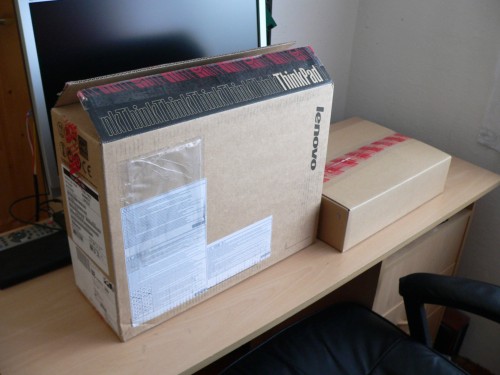
dve krabice

Domů jsem si přivezl dvě krabice. Dokovací stanice byla původně uložena ve větší krabici (ještě větší než notebook), ale tu jsem domů nevozil a nemám tušení, proč v ní originál krabice vlastně byla. Vrhl jsem se tedy „pln očekávání“ do rozbalování.

(pokračování článku)

„Pololesklé“ displeje jsou prostě nejlepší

V nedávném zápisku jsem se věnoval rozdílu mezi matnými a lesklými displeji. Použil jsem v něm svůj vymyšlený výraz „pololesklý“. Načež v diskuzi se někdo ozval, zda si zaslouží tyto displeje vlastní kategorii, když jde přece „jen“ o jinou intenzitu odlesků. Já jsem rozhodně přesvědčen, že ano.

Problém lesklých

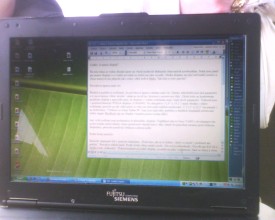
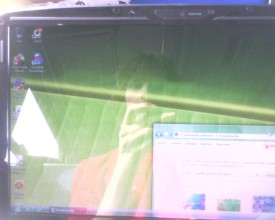
„Pololesklý“ displej výrazně utlumuje hlavní nevýhodu klasických lesklých displejů díky výraznému snížení odlesků. Někdo tvrdí, že to není zas takový rozdíl – dle mého názoru kecá, protože nemá tolik zkušeností a neměl možnost vidět více displejů vedle sebe. Já takové možnosti mám a vím, že ten rozdíl je obrovský. K fotografii z minulého článku přidávám pro porovnání ještě jednu. Ta je vyfocena na stejném místě, jen s jiným notebookem. Jde o Acer Aspire 6920G s typickým lesklým displejem (tzv. „zrcadlo“).

odlesky ve vlaku na pololesklem odlesky na uplne lesklem displeji

vlevo – „pololesklý“ (na FSC V3205); vpravo – lesklý (Aspire 6920G)

Nevím, jak vy, ale já ten rozdíl teda vidím. Oba dva displeje mají maximální podsvícení, a zatímco na jednom se promítlo jen okno, na druhém je vidět více odlesků, než vlastního obrazu. Mimochodem ten krásný, inteligentní a sympatický chlapec v odrazu jsem já ;-).

(pokračování článku)

Vybírám si notebook – 4. díl: Co takhle Thinkpad?

Jak jsem začal psát tento svůj malý seriál, ozvalo se mi i dost přátel, kteří se ptali: „a proč vlastně tak nutně chceš tablet?“ a „nejsou náhodou i důležitější věci, než dotykové ovládání?“.  Musím dát částečně zapravdu. Sám hlásám pořád, jak bych chtěl lepší klávesnici (vždyť na počítači v jednom kuse pořád něco píšu), jak mi vadí malé pixely na současném notebooku a jak bych chtěl už konečně něco opravdu pevného (každý notebook dokážu hrozně rychle „zmasit“).

Normálně bych to asi nějak odignoroval, ale přiznám se, že těch 9 dní, kdy jsem pracoval výhradně jen s Lenovo ThinkPad X300, mě velmi nahlodalo. Ani bych nečekal, že se ještě dnes dělají notebooky, které jsou navrženy s maximálním ohledem na efektivitu práce uživatele. Připomnělo mi to situaci před deseti lety, kdy se takhle snažili ještě všichni.

Přichází tedy otázka. Pokud se vzdám dotykového displeje a minimalistických rozměrů, co mohu získat? Na základě toho, jak do mě hustilo hned několik lidí najednou, a dle mého střízlivého úsudku jsem došel k určitému závěru.

Lepší klávesnice – Klávesnice 12“ notebooků je vždy o kompromisu. U takového 14“ notebooku už je klávesnice plnohodnotná a rozhodně je pak i z čeho vybírat (drtivá většina 15,4“ notebooků používá klávesnici z 14,1“ modelů doplněnou o mezery na krajích).
Větší displej – Tento problém mě nahlodává snad úplně nejvíc. Často jsem nucen pracovat na notebooku mimo pracoviště s možností připojení externích periferií. Seděli jste někdy 5 hodin u 12“ notebooku s WXGA (1280×800) rozlišením? Za sebe mohu říct, že mi to dost unavuje oči a někdy mě z toho bolí i hlava (jenže někdy prostě není na výběr). Pokud bych si dopřál větší displej, tak bych pravděpodobně nechtěl vyšší rozlišení, protože bych zas dosáhl stejně mrňavých pixelů (15,4“ obrazovka s WSXGA+ (1680×1050) má dokonce pixely ještě o kus menší). Když už velkou obrazovku, tak ať je to kvůli vyšší ergonomii.
Nižší cena – Za tablet funkce se musí tučně připlatit. Když je vyškrtnu, notebook je rázem za poloviční cenu. Pokud si nebudu kupovat co nejmenší, tak opět výrazně ušetřím.
Větší výběr – V 14,1“ kategorii už je na výběr hned několik osvědčených modelů, které splňují spoustu parametrů, na kterých si potrpím (klávesnice, tichost, nízké teploty, lepší dokovací stanice).

(pokračování článku)

Notebooky a jejich reproduktory

Za dobu svého recenzování jsem měl možnost poznat kvalitu reproduktorů nespočetně mnoha notebooků. Při tomto poznávání neustále narážím na jeden paradox, který mi moc nejde do hlavy. Které z běžných notebooků si myslíte, že mají nejlepší zvuk? Ty multimediální? Ale no tak – to je až příliš logické :-).

Multimediální notebooky

Vzpomínám si na drahý ASUS, který se chlubil nějakými speciálními reproduktory s věrným zvukem. Nakonec to nemělo žádné basy a výšky byly takové „vykřičené“. Kde může být chyba? Opravdu mají na Taiwanu tak odlišné vnímání zvuku? :-)

Acer. Ha, teď bych mohl větu skončit a už by to mělo myšlenku – ale ne, budu pokračovat. Když jsem poprvé (před rokem) měl možnost otestovat Acer Aspire 5920G, tedy první zveřejněný model v Gemstone šasi, tak se výrobce chlubil použitím speciálně tvarovaného plastu (?) nad reproduktory, který má zvyšovat věrnost zvuku. Zvuk sice nebyl vyloženě špatný, ale zároveň nic extra zajímavého. Víc asi pomohl malý subwoofer na spodku, který zastal půl práce těch za plastem schovaných repráčků. Ty hrály po odpreparování té tvarované blbinky úplně stejně. Předpokládám, že za vývojem a celou realizací zmíněného zlepšováku muselo stát od začátku do konce jen a jen marketingové oddělení.

Nové Acery Gemstone Blue se chlubí dokonce šesti (!) reproduktory, které by měly umět nabídnout plně prostorový vjem. Uznávám. Malinko jsem ho i poznal v několika málo filmech, co jsem si extra kvůli tomu pustil. Prostorový vjem je samozřejmě fajn věc, ale řešil bych jej až v případě, kdy samotná reprodukce zvuku má odpovídající kvalitu. Radši bych místo šesti reproduktorů viděl dva pořádné, které nemají tak děsivé problémy s celou střední částí frekvenčního pásma. Stačí vypnout subwoofer (bohužel i ne moc silný) a člověk zjistí, že dalších 5 reproduktorů jsou pravděpodobně jen „výškáče“, které bez nej hrají spíš jako zvonkohra.

(pokračování článku)